Wallpapers

 
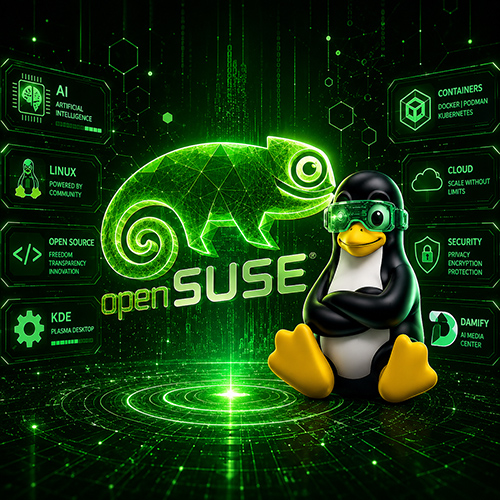
openSUSE Tux Damisoft Original 2026 Linux Logo cool

op@suse:~$ sudo zypper update
op@suse:~$ sudo zypper install
op@suse:~$ sudo zypper remove

 

Damisoft Hintergrund unten 2026 KI AI Original Background Black
Desktop Design & Kreativität

Wallpapers – Dein Desktop. Dein Stil.

Wallpapers sind weit mehr als einfache Hintergrundbilder. Sie verleihen deinem Computer einen individuellen Charakter, schaffen Atmosphäre und machen den täglichen Umgang mit Linux, Windows oder anderen Betriebssystemen angenehmer.

Ob beeindruckende Naturaufnahmen, moderne Technikmotive, abstrakte Kunst oder minimalistische Designs – die Welt der Wallpapers bietet nahezu unbegrenzte Möglichkeiten, deinen Desktop nach deinen eigenen Vorstellungen zu gestalten.

Full HD 4K Ultra HD Linux Windows Gaming Ultrawide
Hintergrundbilder entdecken

Was sind Wallpapers?

Als Wallpapers bezeichnet man digitale Hintergrundbilder, die auf dem Desktop eines Computers, dem Sperrbildschirm eines Smartphones oder auf anderen digitalen Geräten angezeigt werden. Sie bilden die visuelle Grundlage einer Benutzeroberfläche und können jederzeit ausgetauscht werden.

Bereits in den frühen Jahren grafischer Betriebssysteme spielten Hintergrundbilder eine wichtige Rolle. Mit der zunehmenden Verbreitung hochauflösender Monitore entwickelte sich daraus ein eigenständiger Bereich der digitalen Gestaltung. Heute stehen unzählige Motive in verschiedenen Auflösungen, Farben und Stilrichtungen zur Verfügung.

Besonders beliebt sind Wallpapers, die sich harmonisch in das Design des jeweiligen Betriebssystems einfügen. Ein gut gewähltes Hintergrundbild sorgt dafür, dass Desktop-Symbole, Fenster und Bedienelemente übersichtlich bleiben.

01

Full HD & 4K

Hochauflösende Wallpapers sorgen für scharfe Details, klare Strukturen und beeindruckende Bildqualität auf modernen Monitoren.

02

Linux & Windows

Passende Hintergrundbilder für verschiedene Betriebssysteme und Desktop-Umgebungen wie KDE Plasma, GNOME und Cinnamon.

03

Gaming & Design

Futuristische Landschaften, Neon-Effekte, Retro-Computer und kreative Motive für einen individuellen Gaming-Desktop.

Linux Desktop

Wallpapers für Linux

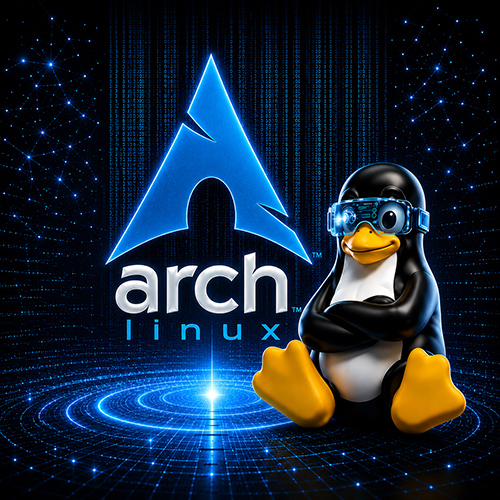
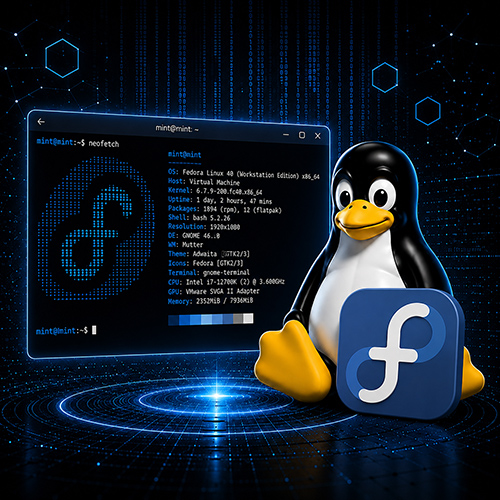
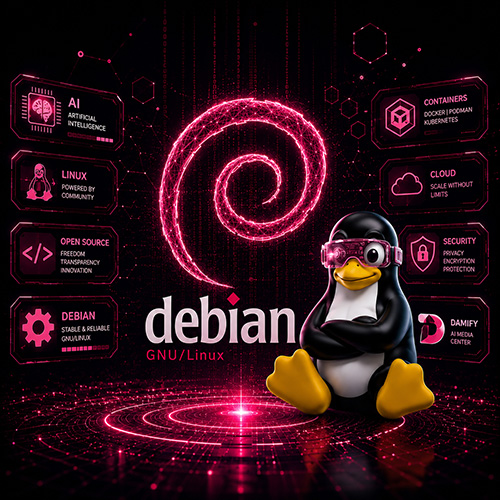
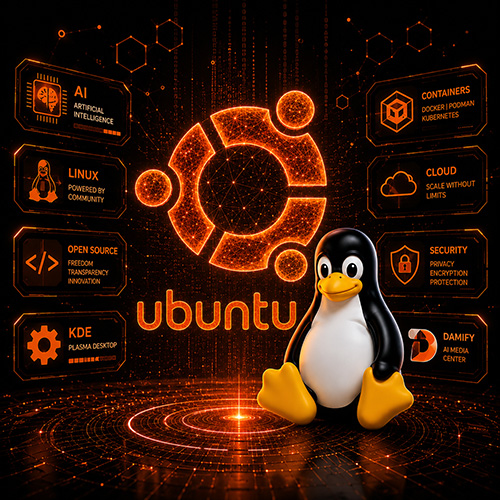
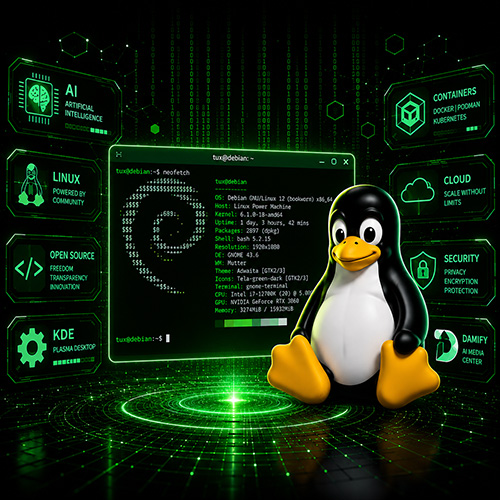
Linux bietet besonders viele Möglichkeiten, den Desktop individuell zu gestalten. Distributionen wie Debian, Linux Mint, Arch Linux, Fedora oder Ubuntu besitzen eigene Hintergrundbilder und Designkonzepte.

Unter KDE Plasma lassen sich Wallpapers mit wenigen Klicks wechseln. Auch GNOME, Cinnamon und XFCE unterstützen individuelle Hintergrundbilder und verschiedene Darstellungsoptionen.

Viele Linux-Nutzer bevorzugen minimalistische Motive, dunkle Farbverläufe oder technische Designs mit Bezug zur jeweiligen Distribution. Andere setzen auf Landschaftsaufnahmen, Naturmotive oder abstrakte Grafiken.

Beliebte Linux-Motive

  • Debian – abstrakte und elegante Designs
  • Linux Mint – grüne Natur- und Desktopmotive
  • Arch Linux – moderne geometrische Grafiken
  • Ubuntu – warme Farbverläufe und Landschaften
  • Fedora – klare und kreative Hintergrundbilder
  • KDE Plasma – farbenreiche digitale Kunst

Ein Desktop, der zu dir passt

Ein gelungenes Wallpaper sollte nicht nur schön aussehen, sondern auch die Lesbarkeit von Desktop-Symbolen und Fenstern unterstützen.

Dunkle Hintergrundbilder eignen sich häufig für Arbeitsplätze mit dunklem Design. Helle Motive können dagegen eine offene und freundliche Atmosphäre schaffen.

Persönliche Gestaltung

Wallpapers für Windows

Auch unter Windows gehören Hintergrundbilder zu den beliebtesten Möglichkeiten der Personalisierung. Besonders Windows 10 und Windows 11 bieten verschiedene Einstellungen für Bilder, Diashows und die Anpassung des Sperrbildschirms.

Viele Anwender kombinieren moderne Wallpapers mit einer abgestimmten Taskleiste, passenden Symbolen und einem individuellen Farbschema.

Von klassischen Windows-Hintergründen bis zu futuristischen 4K-Designs lässt sich nahezu jeder gewünschte Stil verwirklichen.

Auflösung & Bildqualität

Full HD, 4K und Ultrawide Wallpapers

Die Auflösung eines Wallpapers entscheidet darüber, wie scharf und detailreich es auf dem Bildschirm dargestellt wird. Idealerweise entspricht die Bildauflösung der nativen Auflösung des Monitors.

Während Full HD für viele Computer weiterhin ausreicht, profitieren hochauflösende Bildschirme von 4K-Wallpapers. Ultrawide-Monitore benötigen dagegen besonders breite Hintergrundbilder.

BezeichnungAuflösungSeitenverhältnis
Full HD1920 × 1080 Pixel16:9
QHD / WQHD2560 × 1440 Pixel16:9
4K UHD3840 × 2160 Pixel16:9
Ultrawide3440 × 1440 Pixel21:9 (ungefähr)
Super Ultrawide5120 × 1440 Pixel32:9

Damisoft-Tipp: Achte beim Herunterladen von Wallpapers nicht nur auf die Pixelzahl, sondern auch auf das Seitenverhältnis. So vermeidest du unschöne Verzerrungen oder abgeschnittene Bildbereiche.

Kreative Desktopgestaltung

Welche Arten von Wallpapers gibt es?

Die Auswahl an Wallpapers ist riesig. Unterschiedliche Stilrichtungen ermöglichen es, einen Desktop an persönliche Vorlieben, den Arbeitsplatz oder ein bestimmtes Thema anzupassen.

01

Natur & Landschaft

Berge, Wälder, Seen, Sonnenuntergänge und beeindruckende Panoramen schaffen eine ruhige und angenehme Desktop-Atmosphäre.

02

Technologie & Linux

Schaltkreise, Terminalgrafiken, Linux-Logos und abstrakte Computermotive begeistern besonders Technikfans.

03

Minimalistische Designs

Schlichte Farben, dezente Formen und reduzierte Grafiken sorgen für einen aufgeräumten und professionellen Desktop.

04

Gaming Wallpapers

Dynamische Spielwelten, Retro-Gaming, futuristische Fahrzeuge und leuchtende Neonlandschaften.

05

Weltraum & Science-Fiction

Galaxien, Planeten, Raumschiffe und fantasievolle Zukunftswelten für besonders eindrucksvolle Hintergründe.

06

Retro & Nostalgie

Historische Computer, klassische Betriebssysteme, Pixelgrafiken und Designs im Stil der 1980er- und 1990er-Jahre.

Bewegte Hintergründe

Animierte und dynamische Wallpapers

Neben klassischen Bildern gibt es auch animierte Wallpapers. Dabei handelt es sich um bewegte Hintergrundbilder, die beispielsweise Regen, Wolken, Partikeleffekte oder digitale Landschaften darstellen.

Solche Hintergründe können den Desktop besonders lebendig wirken lassen. Je nach Betriebssystem und eingesetzter Software lassen sich Videos, Animationen oder interaktive Grafiken verwenden.

Allerdings benötigen bewegte Wallpapers häufig mehr Arbeitsspeicher und Grafikleistung als statische Bilder. Besonders auf älteren Computern kann deshalb ein klassisches Hintergrundbild sinnvoller sein.

Statische oder animierte Wallpapers?

  • Statische Bilder benötigen wenig Systemleistung
  • Animationen bieten zusätzliche visuelle Effekte
  • Videos können als Hintergrund verwendet werden
  • Bewegte Motive können vom Arbeiten ablenken
  • Auf Notebooks kann der Energieverbrauch steigen

Beliebte Bildformate

  • JPG – gut für Fotos und Landschaften
  • PNG – geeignet für Grafiken und klare Kanten
  • WebP – moderne Kompression bei guter Qualität
  • AVIF – effizientes Format für hochwertige Bilder
  • GIF – einfache kurze Animationen
Dateiformate

JPG, PNG, WebP und AVIF

Wallpapers werden in unterschiedlichen Bildformaten angeboten. Besonders verbreitet sind JPG und PNG, da beide von nahezu allen modernen Betriebssystemen unterstützt werden.

WebP und AVIF können bei vergleichbarer Bildqualität kleinere Dateien ermöglichen. Ob ein Format direkt als Desktop-Hintergrund genutzt werden kann, hängt jedoch vom jeweiligen Betriebssystem und dessen Unterstützung ab.

Für fotografische Motive ist JPG häufig eine gute Wahl. Bei Illustrationen mit scharfen Linien oder Schriftzügen kann PNG Vorteile bieten.

Wallpapers selbst gestalten

Eigene Hintergrundbilder erstellen

Mit Grafikprogrammen wie GIMP, Krita oder Inkscape kannst du eigene Wallpapers entwerfen. Auch Fotografie, digitale Illustration und KI-gestützte Bildgenerierung eröffnen interessante kreative Möglichkeiten.

Wichtig sind eine passende Auflösung, harmonische Farben und ausreichend freie Flächen für Desktop-Symbole. Besonders bei mehreren Monitoren lohnt es sich, die Bildkomposition sorgfältig zu planen.

Selbst erstellte Wallpapers können eine persönliche Bildsprache entwickeln und beispielsweise die Farben eines Projekts, einer Linux-Distribution oder einer eigenen Marke aufgreifen.

Schritt für Schritt

Wallpapers herunterladen und einrichten

01

Motiv auswählen

Suche ein Hintergrundbild, das zu deinem Geschmack und zur Gestaltung deines Desktops passt.

02

Auflösung prüfen

Wähle nach Möglichkeit die native Monitorauflösung und achte auf das passende Seitenverhältnis.

03

Wallpaper einstellen

Speichere das Bild und wähle es in den Hintergrund- oder Personalisierungseinstellungen deines Systems aus.

Wichtig: Nicht jedes Wallpaper darf beliebig weiterverbreitet oder kommerziell genutzt werden. Beachte deshalb die jeweiligen Lizenz- und Urheberrechtsbedingungen. Lade Dateien möglichst aus vertrauenswürdigen Quellen herunter.

Häufige Fragen

FAQ zu Wallpapers

Welche Auflösung sollte ein Wallpaper haben?

Am besten verwendest du die native Auflösung deines Bildschirms. Für einen Full-HD-Monitor sind beispielsweise 1920 × 1080 Pixel ideal, während ein 4K-Monitor von 3840 × 2160 Pixeln profitiert.

Kann ich Windows-Wallpapers unter Linux verwenden?

Ja. Gewöhnliche Bilddateien wie JPG oder PNG lassen sich unabhängig vom ursprünglichen Betriebssystem verwenden, sofern das Format unterstützt wird und die Nutzungsrechte dies erlauben.

Verlangsamen Wallpapers meinen Computer?

Statische Hintergrundbilder haben normalerweise nur einen geringen Einfluss auf die Leistung. Animierte Wallpapers können dagegen zusätzliche CPU-, GPU- und Speicherressourcen benötigen.

Welche Wallpapers eignen sich für mehrere Monitore?

Du kannst für jeden Monitor ein eigenes Bild verwenden oder ein besonders breites Wallpaper auswählen. Entscheidend sind die Auflösungen und die Anordnung der angeschlossenen Bildschirme.

Sind kostenlose Wallpapers immer frei verwendbar?

Nein. Kostenlos herunterladbare Hintergrundbilder sind nicht automatisch gemeinfrei. Prüfe vor einer Weiterveröffentlichung oder kommerziellen Nutzung die Lizenzbedingungen.

Was ist der Unterschied zwischen Full HD und 4K?

Full HD bietet 1920 × 1080 Pixel, während 4K UHD mit 3840 × 2160 Pixeln viermal so viele Bildpunkte besitzt. Dadurch können mehr Details dargestellt werden, sofern Monitor und Bildmaterial dies unterstützen.

Fazit von Damisoft

Wallpapers machen deinen Desktop einzigartig

Ein gutes Wallpaper verbindet Design, Funktionalität und Persönlichkeit. Ganz gleich, ob du Linux, Windows oder ein anderes Betriebssystem verwendest: Mit dem passenden Hintergrundbild lässt sich dein Arbeitsplatz individuell gestalten.

Von hochauflösenden Naturmotiven über moderne Linux-Grafiken bis hin zu futuristischen Gaming-Welten bieten Wallpapers eine grosse Vielfalt. Entscheidend sind die richtige Auflösung, eine gute Bildqualität und ein Motiv, das dir auch langfristig gefällt.

Damisoft empfiehlt, verschiedene Stilrichtungen auszuprobieren und den Desktop so einzurichten, dass Design und Benutzerfreundlichkeit harmonisch zusammenpassen.

Damisoft entdecken
Linux im Überblick

Linux verstehen & Terminal entdecken

Entdecke die Grundlagen von Linux, seine Stärken und Grenzen, verschiedene Distributionen und 30 praktische Terminalbefehle. Die Themen lassen sich einzeln aufklappen.

Was ist Linux
Linux mit Tux

Linux ist ein kostenloses Betriebssystem für Computer, das von einer Community von Open-Source-Entwicklern unter maßgeblicher Mitwirkung des finnischen Programmierers Linus Torvalds erstellt und erstmals 1991 zur Verfügung gestellt wurde.

Linux ist ein sogenanntes „freies Betriebssystem“ und eine kostenlose Alternative zu bekannteren Betriebssystemen wie Windows oder OS/X. Anders als bei diesen Mainstream-Betriebssystemen ist der Linux-Quellcode frei zugänglich: Jeder kann an der Weiterentwicklung mitarbeiten. Technisch gesehen ist Linux ein „Kernel“, die grundlegende Komponente des Betriebssystems.

Diese Haltung hat Linux den Ruf als eine Keimzelle für Innovation eingebracht. Linux hat Merkmale entwickelt, die von den großen Betriebssystemen übernommen wurden.

Linux unterstützt eine Reihe von Programmiersprachen, darunter PHP, Perl, Ruby, Python und andere. Diese Vielseitigkeit gibt den Entwicklern die Freiheit den Code in der Sprache zu schreiben, die ihnen am besten liegt.

Linux folgt einem kostenlosen Open-Source-Modell für Software-Entwicklung sowie -Vertrieb und ist über Linux-Distributionen verfügbar (auch „Distris“ genannt). Man braucht Linux nicht zu kaufen, um es zu verwenden, zu vertreiben oder zu modifizieren. Zurzeit sind mehr als 300 modifizierte Linux-Distributionen erhältlich und es werden ständig neue Versionen entwickelt.

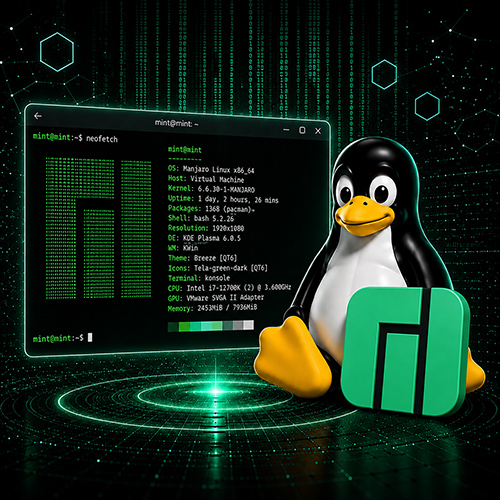
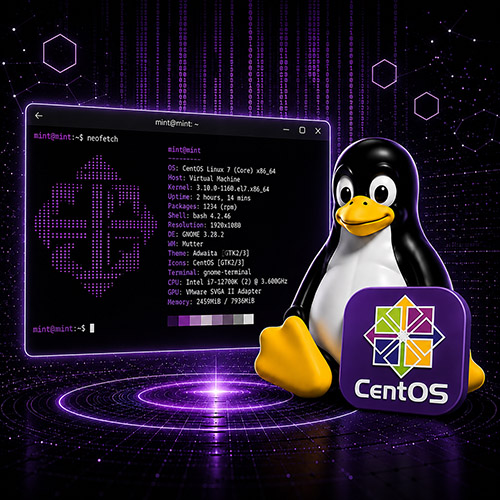
Zu den beliebtesten Linux-Distributionen gehören derzeit Arch Linux, LXLE, Manjaro Linux, Cent OS, Mageia, Fedora, openSUSE, Ubuntu, Debian GNU/Linux und Linux Mint. Obwohl es ursprünglich als Betriebssystem für bestimmte Intel-Computer entwickelt wurde, ist Linux mittlerweile die am häufigsten portierte oder hochgeladene Computersoftwareplattform.

Mehr als 95 Prozent der 500 schnellsten Computer der Welt verwenden in irgendeiner Form ein Linux-Betriebssystem. Der Einsatz von Linux hat im letzten Jahrzehnt nur langsam zugenommen, doch da eine neue Generation mit Linux entwickelt, ist zu erwarten, dass auch mehr Nutzer zu Linux übergehen werden.

Pro und Contra
Linux: Pro und Contra

Linux Mint bietet einen vertrauten Desktop, viele Programme für den Alltag und eine einfache Softwareverwaltung. Das System ist kostenlos und lässt sich gut an die eigenen Bedürfnisse anpassen. Vor einem Wechsel lohnt sich trotzdem ein Blick auf die eigenen Geräte und Lieblingsprogramme: Manche Spezialsoftware, einzelne Spiele oder bestimmte Hardware benötigen weiterhin Windows oder etwas zusätzliche Einrichtung.

Pro:

  • Freies Betriebssystem: Die Verwendung von Linux ist kostenlos. Es fallen keine Lizenzgebühren an
  • Sicherheit: Durch die Veröffentlichung des Quellcodes werden Sicherheitslücken schnell behoben
  • Große Community: Durch eine Vielzahl an Benutzern wird die Entwicklung sowie Verbesserung voran getrieben
  • Software: Mittlerweile gibt es so gut wie alles was man auch von Windows/Microsoft kennt für Linux. Auch umfangreiche Office-Pakete, die denen von Microsoft in nichts nachstehen, gehören zu den meisten Distributionen

Contra:

  • Hardware: Nicht jede Hardware die unter Windows lauffähig ist, funktioniert auch unter Linux wobei sich dies in den letzten Jahren stark verbessert hat
  • Spiel: Was die Spielerwelte angeht, kann Linux leider nicht mit Windows mithalten. Viele aktuelle Spiele werden nur für Windows und Konsolen entwickelt

Fazit:

Viele öffentliche Einrichtungen haben ihre Systeme auf Linux umgestellt. Dies liegt sicher daran, dass im Gegensatz zu Windows keine Lizenzkosten anfallen, und zum anderen weil Linux als sehr robustes Betriebssystem bekannt ist.

Distributionen
Linux-Distributionen

Auch wenn alle den Linux-Kernel gemeinsam haben, bauen diverse Linux-Distributionen zusätzlich zu ihrem Open-Source-Fundament auf ihrem eigenen Betriebssystem auf. Linux-Distributionen, auch „Distris“ genannt, warten mit einer Reihe von Hintergründen und Funktionen auf.

Ubuntu ist das weltweit beliebteste kostenlose Betriebssystem und die am stärksten verbreitete Linux-Software. Zu den derzeit beliebtesten Distributionen zählen Arch Linux, LXLE, Manjaro Linux, Cent OS, Mageia, Fedora, openSUSE, Ubuntu, Debian GNU/Linux und Linux Mint.

Da diese Distributionen immer beliebter werden, lassen sich mehr Nutzer dazu motivieren, Linux auszuprobieren.

30 Befehle
Das Linux-Terminal

Die 30 wichtigsten Terminal Befehle

Das Linux Terminal gehört zu den leistungsstärksten Werkzeugen eines Linux-Systems. Mit den richtigen Befehlen lassen sich Dateien verwalten, Programme installieren, Prozesse überwachen, Server administrieren und Netzwerke analysieren.

Diese Sammlung enthält 30 wichtige Linux-Terminalbefehle für Debian, Ubuntu, Linux Mint, openSUSE, Fedora, Arch Linux, Kali Linux und viele weitere Linux-Distributionen.

Dateien und Ordner 1–30

1. Aktuelles Verzeichnis anzeigen

Zeigt den vollständigen Pfad des aktuellen Arbeitsverzeichnisses.

pwd

2. Dateien und Ordner anzeigen

Listet alle Dateien und Verzeichnisse im aktuellen Ordner auf.

ls

3. Detaillierte Dateiliste

Zeigt Dateigrösse, Besitzer, Rechte und versteckte Dateien an.

ls -lah

4. Verzeichnis wechseln

Wechselt in einen anderen Ordner.

cd /pfad/zum/ordner

5. Home-Verzeichnis öffnen

Springt direkt in dein persönliches Benutzerverzeichnis.

cd ~

6. Eine Ebene zurück

Wechselt in den übergeordneten Ordner.

cd ..

7. Neuen Ordner erstellen

Legt einen neuen Ordner an.

mkdir MeinOrdner

8. Neue Datei erstellen

Erstellt eine leere Datei.

touch datei.txt

9. Datei kopieren

Kopiert eine Datei.

cp datei.txt backup.txt

10. Datei verschieben oder umbenennen

Verschiebt Dateien oder benennt sie um.

mv datei.txt neuername.txt

11. Datei löschen

Löscht eine einzelne Datei.

rm datei.txt

12. Ordner löschen

Löscht einen kompletten Ordner inklusive Inhalt.

rm -r MeinOrdner

13. Leeren Ordner löschen

Entfernt einen leeren Ordner.

rmdir MeinOrdner

14. Datei anzeigen

Gibt den Inhalt einer Textdatei aus.

cat datei.txt

15. Datei seitenweise lesen

Ideal für längere Textdateien.

less datei.txt

16. Anfang einer Datei anzeigen

Zeigt die ersten zehn Zeilen einer Datei.

head datei.txt

17. Ende einer Datei anzeigen

Zeigt die letzten zehn Zeilen einer Datei.

tail datei.txt

18. Logdatei live überwachen

Neue Einträge erscheinen sofort auf dem Bildschirm.

tail -f /var/log/syslog

19. Ordnergrösse anzeigen

Zeigt die Gesamtgrösse eines Ordners.

du -sh MeinOrdner

20. Speicherplatz anzeigen

Zeigt belegten und freien Speicherplatz aller Laufwerke.

df -h

21. Dateien suchen

Sucht Dateien anhand ihres Namens.

find /home -name "*.pdf"

22. Moderne Dateisuche

Schneller Ersatz für den find-Befehl.

fd pdf

23. Text in Dateien suchen

Sucht nach einem Begriff innerhalb von Dateien.

grep "Suchbegriff" datei.txt

24. Ripgrep

Sehr schnelle Alternative zu grep.

rg Suchbegriff

25. Dateien mit locate finden

Durchsucht die Dateidatenbank des Systems.

locate datei.txt

26. Speicherort eines Programms anzeigen

Zeigt den Installationspfad eines Befehls.

which python3

27. Programmdateien suchen

Zeigt Programm, Quellcode und Handbuchseiten.

whereis bash

28. Handbuch öffnen

Öffnet die vollständige Dokumentation eines Befehls.

man ls

29. Kurzbeschreibung eines Befehls

Zeigt eine kurze Erklärung.

whatis grep

30. Hilfe anzeigen

Viele Programme besitzen eine integrierte Hilfe.

ls --help

Gemeinsam für eine offene digitale Zukunft

Unterstütze Damisoft

Mit deiner Spende unterstützt du die Entwicklung von freier Software, die Bereitstellung unserer Infrastruktur und die langfristige Sicherheit der Damisoft Groupe. Vielen Dank, dass du Teil dieser Community bist!

Software

Du unterstützt die Entwicklung und Pflege freier, nützlicher Software für alle – offen und ohne Paywall.

Infrastruktur

Dein Beitrag hilft, Server, Domains und Dienste stabil und zuverlässig bereitzustellen.

IT-Sicherheit

Du trägst dazu bei, Sicherheit, Backups und langfristige Verfügbarkeit der Projekte zu gewährleisten.

Transparenz

100 % aller Spendeneinnahmen fliessen in die Damisoft-Projekte und ihre Infrastruktur. Die Spenden werden ausschliesslich dafür eingesetzt.

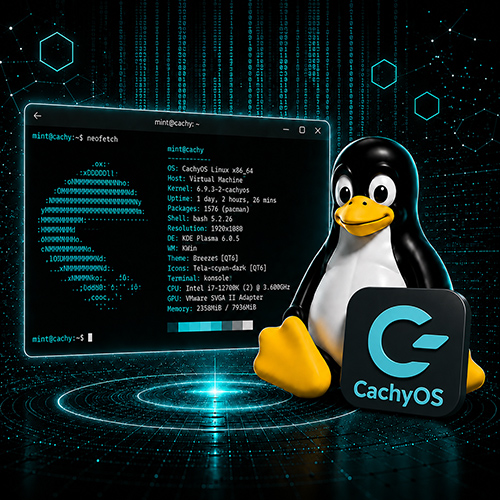
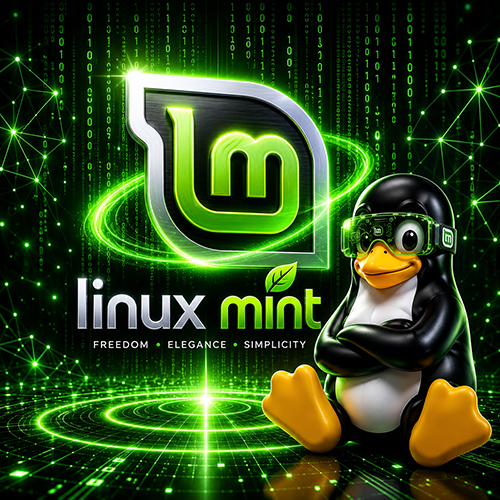
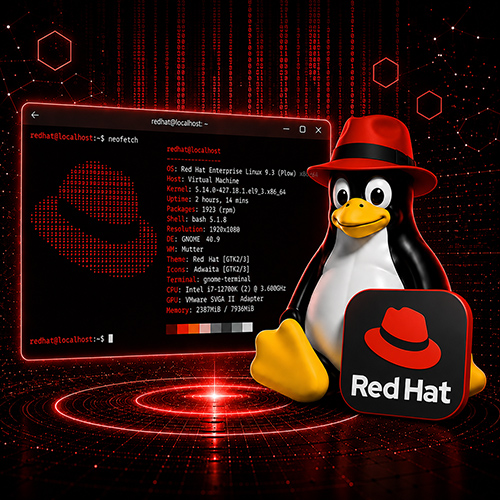
Linux-Wallpaper in HD

Wähle dein Lieblingsmotiv und öffne das Bild in voller Auflösung. Von openSUSE bis CachyOS findest du hier die Wallpaper aus unserer bisherigen Galerie.

Tipp: Nach dem Öffnen kannst du das Bild im Browser speichern. Unter Linux liegen systemweite Desktop-Hintergründe häufig im Ordner /usr/share/wallpapers.

Damisoft Linux Oberteil 2026 Distros Tux Original 2026

Linux Distros

Entdecke Distributionen und Linux-Projekte. Tippe auf ein Motiv, um mehr zu erfahren.
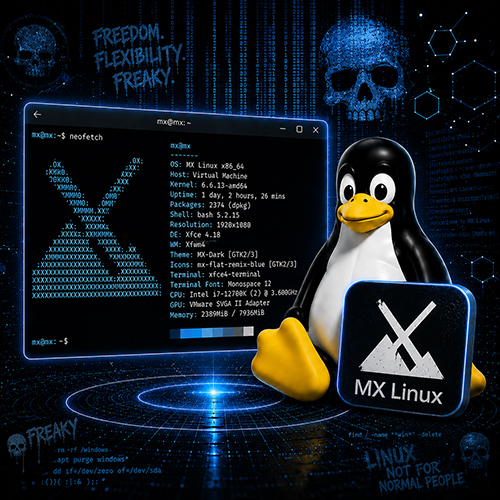
Damisoft Hintergrund unten 2026 KI AI Original Background Black
Deine Meinung zählt

Gefällt dir Damisoft?

Teile deine Erfahrungen mit uns. Mit deiner ehrlichen Bewertung hilfst du anderen, unsere Projekte zu entdecken – und uns, noch besser zu werden.

Danke, dass du dir Zeit für dein Feedback nimmst.