

Die Linux Konsole
Das Linux Terminal
Das Linux Terminal, auch Konsole oder Shell genannt, ist eines der leistungsstärksten Werkzeuge eines Linux-Systems. Bereits seit den frühen UNIX-Zeiten wird die Kommandozeile genutzt, um Computer effizient zu verwalten, Programme zu installieren und Systeme zu konfigurieren.
Auch heute gehört das Terminal zu den wichtigsten Werkzeugen für Administratoren, Entwickler und Linux-Enthusiasten. Viele Aufgaben lassen sich über die Konsole schneller und flexibler erledigen als mit einer grafischen Benutzeroberfläche.
Vorteile des Linux Terminals
- Schnelle Systemverwaltung
- Geringer Ressourcenverbrauch
- Direkter Zugriff auf alle Systemfunktionen
- Ideal für Server und Fernwartung
- Automatisierung durch Skripte möglich
- Effiziente Softwareinstallation und Updates
- Professionelles Arbeiten wie bei Linux-Experten
Wichtige Debian Linux Befehle
Software installieren
sudo apt install apache2Paketlisten aktualisieren
sudo apt updateSystem aktualisieren
sudo apt upgradeDateien und Ordner anzeigen
lsPer SSH auf einen Server verbinden
ssh root@132.34.56.109 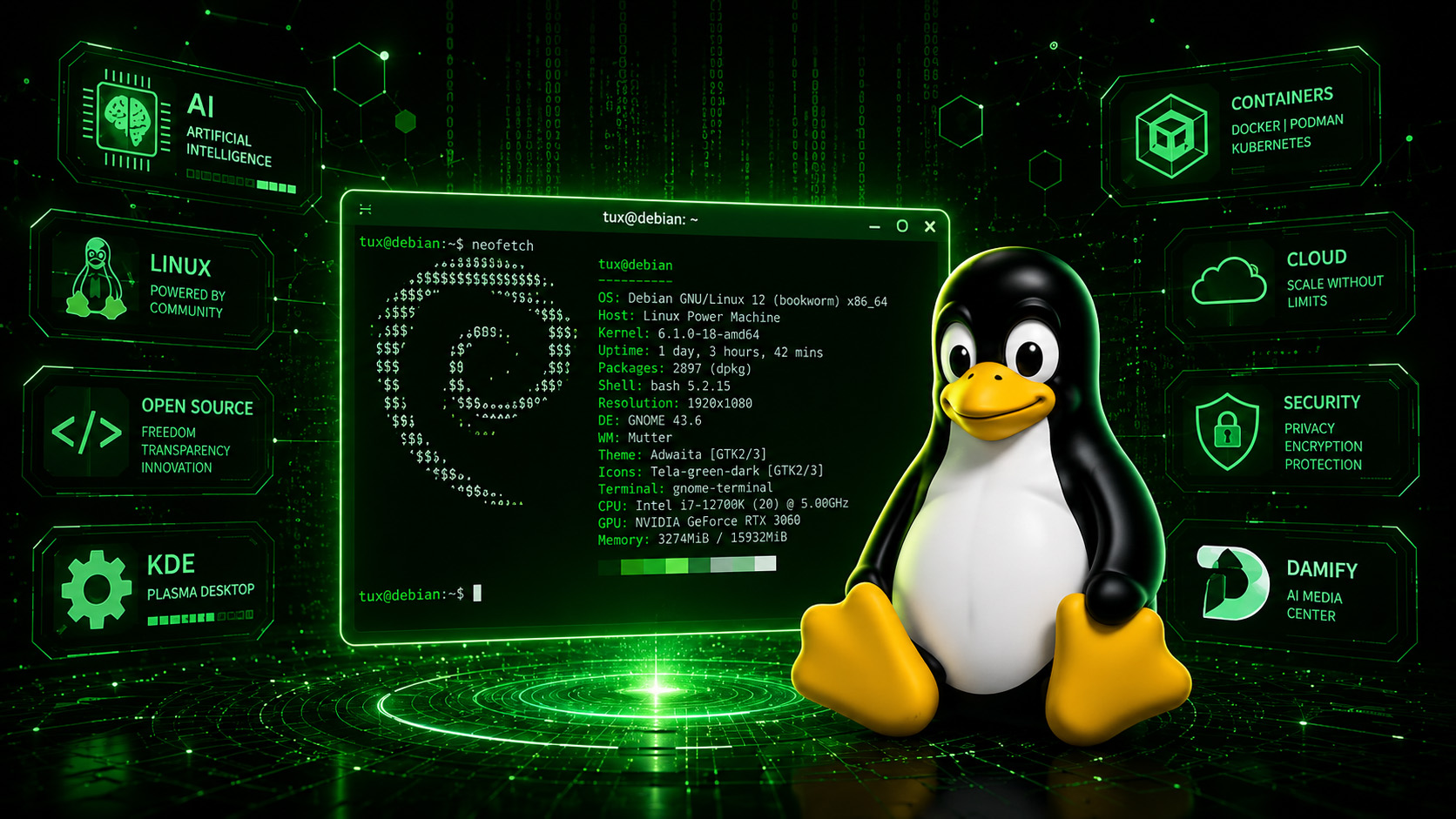
Unser Projekt
Linux Terminal Befehle
Mit unserem Linux-Terminal-Projekt möchten wir dir den Einstieg in die Linux-Kommandozeile so einfach und verständlich wie möglich machen. Hier findest du zahlreiche nützliche Bash- und Terminal-Befehle für Debian, Ubuntu, openSUSE und viele weitere Linux-Distributionen.
Ganz gleich, ob du gerade erst mit Linux beginnst oder bereits Erfahrung gesammelt hast: Unsere Übersicht hilft dir dabei, wichtige Befehle für den täglichen Einsatz kennenzulernen und dein Wissen Schritt für Schritt zu erweitern. Dazu gehören unter anderem die Navigation im Dateisystem, das Erstellen und Löschen von Dateien und Verzeichnissen, die Arbeit mit Benutzerrechten sowie Befehle für die Paket- und Systemverwaltung.
Damit du die Befehle nicht nur lesen, sondern auch direkt ausprobieren kannst, haben wir zusätzlich ein kleines interaktives Linux-Terminal in JavaScript entwickelt. Es läuft direkt im Browser und simuliert eine Linux-Konsole, sodass du verschiedene Bash-Befehle in einer sicheren Umgebung testen und dich mit der Bedienung eines Terminals vertraut machen kannst.
Neben klassischen Befehlen wie ls, cd, pwd oder mkdir kannst du auch mit sudo und der Paketverwaltung experimentieren. Sogar kleine Terminal-Programme wie Neofetch oder Cowsay lassen sich innerhalb unserer Simulation installieren und ausprobieren.
Das Terminal ist eine Simulation und nimmt keine tatsächlichen Änderungen an deinem Computer oder Server vor. Dadurch eignet es sich ideal zum Experimentieren, Lernen und Entdecken.
Linux Terminal Tricks und Tools
Die besten Befehle für die Konsole
Linux Terminal Tricks und Tools – Mehr Leistung mit der Konsole
Das Linux Terminal gehört zu den mächtigsten Werkzeugen eines Linux-Systems. Viele Aufgaben lassen sich über die Konsole schneller, effizienter und oft komfortabler erledigen als mit einer grafischen Benutzeroberfläche. Egal ob du Linux Mint, Ubuntu, Debian, Fedora, openSUSE, Arch Linux oder eine andere Distribution verwendest – die folgenden Linux Terminal Tricks und Tools helfen dir dabei, produktiver zu arbeiten und dein System besser kennenzulernen.
Wir zeigen dir die besten Linux Konsolenbefehle, praktische Terminal-Programme und nützliche Tipps für Einsteiger und fortgeschrittene Linux-Nutzer.
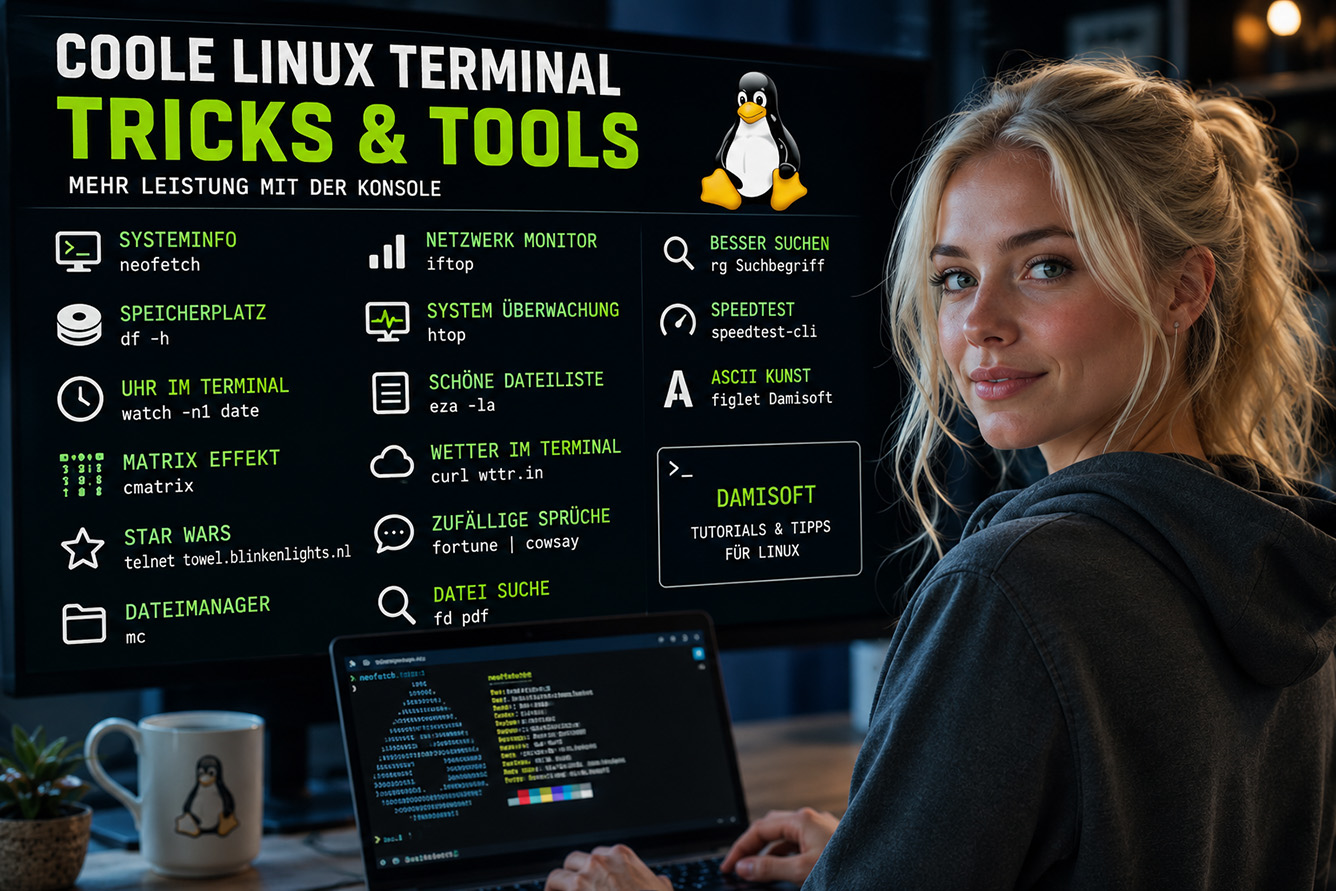
1. Systeminformationen auf einen Blick
Mit einem einzigen Befehl kannst du wichtige Informationen über dein System anzeigen lassen:
neofetch
Neofetch zeigt dein Linux-Logo, Kernel-Version, Desktop-Umgebung, Arbeitsspeicher und weitere Informationen übersichtlich an.
Alternative:
fastfetch
Fastfetch ist moderner, schneller und wird mittlerweile von vielen Linux-Nutzern bevorzugt.
2. Speicherplatz überprüfen
Festplatten und SSDs lassen sich schnell kontrollieren:
df -h
Ausgabe in leicht lesbarer Form:
- Gesamtspeicher
- Freier Speicherplatz
- Belegte Partitionen
Für Ordnergrößen:
du -sh *
3. Die schönsten Terminal-Uhren
Eine digitale Uhr direkt im Terminal:
watch -n1 date
Oder als Retro-Uhr:
tty-clock
Installation:
sudo apt install tty-clock
4. Matrix-Effekt wie im Film
Der bekannte Matrix-Code-Regen:
cmatrix
Installation:
sudo apt install cmatrix
Perfekt für alle Fans von Science-Fiction und Hacker-Filmen.
5. Sternenkrieg im Terminal
Unglaublich aber wahr:
telnet towel.blinkenlights.nl
Der komplette Star Wars Film läuft als ASCII-Animation direkt im Terminal.
6. Schöner Dateimanager für die Konsole
Der Midnight Commander ist ein echter Klassiker:
mc
Installation:
sudo apt install mc
Vorteile:
- Zwei Fenster
- Dateien kopieren
- Verschieben
- Löschen
- FTP-Unterstützung
Viele Administratoren verwenden ihn bis heute täglich.
7. Netzwerkgeschwindigkeit überwachen
Live-Anzeige deiner Internetverbindung:
iftop
Installation:
sudo apt install iftop
Ideal zur Fehlersuche bei langsamen Downloads oder Streaming-Problemen.
8. Moderne Alternative zu "top"
Statt dem klassischen Top-Befehl:
htop
Installation:
sudo apt install htop
Highlights:
- CPU-Auslastung
- Arbeitsspeicher
- Prozesse verwalten
- Mausunterstützung
9. Schöne Dateiliste mit Farben
Die moderne Alternative zu "ls":
eza
Beispiel:
eza -la
Vorteile:
- Farben
- Icons
- Baumansicht
- Bessere Übersicht
10. Linux Wettervorhersage im Terminal
Aktuelles Wetter anzeigen:
curl wttr.in
Beispiel:
curl wttr.in/Zurich
Die Wetterdaten erscheinen direkt in der Konsole.
11. Zufällige Linux-Sprüche
fortune
In Kombination mit:
cowsay
Beispiel:
fortune | cowsay
Eine sprechende Kuh präsentiert lustige Linux-Zitate.
12. Schnelle Dateisuche
Statt:
find
verwenden viele Nutzer:
fd
Beispiel:
fd pdf
Sucht blitzschnell nach PDF-Dateien.
13. Besser suchen mit ripgrep
Moderne Alternative zu grep:
rg Suchbegriff
Ripgrep durchsucht selbst große Verzeichnisse in Sekunden.
14. Internet-Speed testen
speedtest-cli
Installation:
sudo apt install speedtest-cli
Zeigt:
- Downloadrate
- Uploadrate
- Ping
15. Retro ASCII-Kunst erstellen
figlet Damisoft
oder
toilet Damisoft
Beispiel:
██████╗  █████╗ ███╗   ███╗██╗███████╗ ██████╗ ███████╗████████╗
██╔══██╗██╔══██╗████╗ ████║██║██╔════╝██╔═══██╗██╔════╝╚══██╔══╝
██║  ██║███████║██╔████╔██║██║███████╗██║   ██║█████╗     ██║
██║  ██║██╔══██║██║╚██╔╝██║██║╚════██║██║   ██║██╔══╝     ██║
██████╔╝██║  ██║██║ ╚═╝ ██║██║███████║╚██████╔╝██║        ██║
╚═════╝ ╚═╝  ╚═╝╚═╝     ╚═╝╚═╝╚══════╝ ╚═════╝ ╚═╝        ╚═╝
Fazit
Die Linux Konsole ist weit mehr als nur ein schwarzes Fenster mit Text. Mit den richtigen Befehlen und Tools wird das Terminal zu einem leistungsstarken Werkzeug für Administration, Programmierung, Systemüberwachung, Netzwerkanalyse und sogar Unterhaltung. Viele erfahrene Linux-Nutzer erledigen ihre täglichen Aufgaben deutlich schneller über die Kommandozeile als über grafische Programme.
Wer Linux wirklich verstehen möchte, sollte sich mit dem Terminal beschäftigen. Schon wenige Befehle reichen aus, um produktiver zu arbeiten und die volle Leistungsfähigkeit von Linux auszuschöpfen.
Tipp von uns: Installiere Fastfetch, Htop, Eza, Ripgrep und den Midnight Commander. Diese fünf Werkzeuge gehören zu den beliebtesten Linux Terminal Tools und erleichtern den Alltag auf nahezu jeder Linux-Distribution erheblich.

Linux ist ein kostenloses Betriebssystem für Computer, das von einer Community von Open-Source-Entwicklern unter maßgeblicher Mitwirkung des finnischen Programmierers Linus Torvalds erstellt und erstmals 1991 zur Verfügung gestellt wurde.
Linux ist ein sogenanntes „freies Betriebssystem“ und eine kostenlose Alternative zu bekannteren Betriebssystemen wie Windows oder OS/X. Anders als bei diesen Mainstream-Betriebssystemen ist der Linux-Quellcode frei zugänglich: Jeder kann an der Weiterentwicklung mitarbeiten. Technisch gesehen ist Linux ein „Kernel“, die grundlegende Komponente des Betriebssystems.
Diese Haltung hat Linux den Ruf als eine Keimzelle für Innovation eingebracht. Linux hat Merkmale entwickelt, die von den großen Betriebssystemen übernommen wurden.
Linux unterstützt eine Reihe von Programmiersprachen, darunter PHP, Perl, Ruby, Python und andere. Diese Vielseitigkeit gibt den Entwicklern die Freiheit den Code in der Sprache zu schreiben, die ihnen am besten liegt.
Linux folgt einem kostenlosen Open-Source-Modell für Software-Entwicklung sowie -Vertrieb und ist über Linux-Distributionen verfügbar (auch „Distris“ genannt). Man braucht Linux nicht zu kaufen, um es zu verwenden, zu vertreiben oder zu modifizieren. Zurzeit sind mehr als 300 modifizierte Linux-Distributionen erhältlich und es werden ständig neue Versionen entwickelt.
Zu den beliebtesten Linux-Distributionen gehören derzeit Arch Linux, LXLE, Manjaro Linux, Cent OS, Mageia, Fedora, openSUSE, Ubuntu, Debian GNU/Linux und Linux Mint. Obwohl es ursprünglich als Betriebssystem für bestimmte Intel-Computer entwickelt wurde, ist Linux mittlerweile die am häufigsten portierte oder hochgeladene Computersoftwareplattform.
Mehr als 95 Prozent der 500 schnellsten Computer der Welt verwenden in irgendeiner Form ein Linux-Betriebssystem. Der Einsatz von Linux hat im letzten Jahrzehnt nur langsam zugenommen, doch da eine neue Generation mit Linux entwickelt, ist zu erwarten, dass auch mehr Nutzer zu Linux übergehen werden.

Pro:
- Freies Betriebssystem: Die Verwendung von Linux ist kostenlos. Es fallen keine Lizenzgebühren an
- Sicherheit: Durch die Veröffentlichung des Quellcodes werden Sicherheitslücken schnell behoben
- Große Community: Durch eine Vielzahl an Benutzern wird die Entwicklung sowie Verbesserung voran getrieben
- Software: Mittlerweile gibt es so gut wie alles was man auch von Windows/Microsoft kennt für Linux. Auch umfangreiche Office-Pakete, die denen von Microsoft in nichts nachstehen, gehören zu den meisten Distributionen
Contra:
- Hardware: Nicht jede Hardware die unter Windows lauffähig ist, funktioniert auch unter Linux wobei sich dies in den letzten Jahren stark verbessert hat
- Spiel: Was die Spielerwelte angeht, kann Linux leider nicht mit Windows mithalten. Viele aktuelle Spiele werden nur für Windows und Konsolen entwickelt
Fazit:
Viele öffentliche Einrichtungen haben ihre Systeme auf Linux umgestellt. Dies liegt sicher daran, dass im Gegensatz zu Windows keine Lizenzkosten anfallen, und zum anderen weil Linux als sehr robustes Betriebssystem bekannt ist.

Auch wenn alle den Linux-Kernel gemeinsam haben, bauen diverse Linux-Distributionen zusätzlich zu ihrem Open-Source-Fundament auf ihrem eigenen Betriebssystem auf. Linux-Distributionen, auch „Distris“ genannt, warten mit einer Reihe von Hintergründen und Funktionen auf.
Ubuntu ist das weltweit beliebteste kostenlose Betriebssystem und die am stärksten verbreitete Linux-Software. Zu den derzeit beliebtesten Distributionen zählen Arch Linux, LXLE, Manjaro Linux, Cent OS, Mageia, Fedora, openSUSE, Ubuntu, Debian GNU/Linux und Linux Mint.
Da diese Distributionen immer beliebter werden, lassen sich mehr Nutzer dazu motivieren, Linux auszuprobieren.

Die 30 wichtigsten Terminal Befehle
Das Linux Terminal gehört zu den leistungsstärksten Werkzeugen eines Linux-Systems. Mit den richtigen Befehlen lassen sich Dateien verwalten, Programme installieren, Prozesse überwachen, Server administrieren und Netzwerke analysieren.
Diese Sammlung enthält die 100 wichtigsten Linux Terminal Befehle für Debian, Ubuntu, Linux Mint, openSUSE, Fedora, Arch Linux, Kali Linux und viele weitere Linux-Distributionen.
Dateien und Ordner 1–30
1. Aktuelles Verzeichnis anzeigen
Zeigt den vollständigen Pfad des aktuellen Arbeitsverzeichnisses.
pwd2. Dateien und Ordner anzeigen
Listet alle Dateien und Verzeichnisse im aktuellen Ordner auf.
ls3. Detaillierte Dateiliste
Zeigt Dateigrösse, Besitzer, Rechte und versteckte Dateien an.
ls -lah4. Verzeichnis wechseln
Wechselt in einen anderen Ordner.
cd /pfad/zum/ordner5. Home-Verzeichnis öffnen
Springt direkt in dein persönliches Benutzerverzeichnis.
cd ~6. Eine Ebene zurück
Wechselt in den übergeordneten Ordner.
cd ..7. Neuen Ordner erstellen
Legt einen neuen Ordner an.
mkdir MeinOrdner8. Neue Datei erstellen
Erstellt eine leere Datei.
touch datei.txt9. Datei kopieren
Kopiert eine Datei.
cp datei.txt backup.txt10. Datei verschieben oder umbenennen
Verschiebt Dateien oder benennt sie um.
mv datei.txt neuername.txt11. Datei löschen
Löscht eine einzelne Datei.
rm datei.txt12. Ordner löschen
Löscht einen kompletten Ordner inklusive Inhalt.
rm -r MeinOrdner13. Leeren Ordner löschen
Entfernt einen leeren Ordner.
rmdir MeinOrdner14. Datei anzeigen
Gibt den Inhalt einer Textdatei aus.
cat datei.txt15. Datei seitenweise lesen
Ideal für längere Textdateien.
less datei.txt16. Anfang einer Datei anzeigen
Zeigt die ersten zehn Zeilen einer Datei.
head datei.txt17. Ende einer Datei anzeigen
Zeigt die letzten zehn Zeilen einer Datei.
tail datei.txt18. Logdatei live überwachen
Neue Einträge erscheinen sofort auf dem Bildschirm.
tail -f /var/log/syslog19. Ordnergrösse anzeigen
Zeigt die Gesamtgrösse eines Ordners.
du -sh MeinOrdner20. Speicherplatz anzeigen
Zeigt belegten und freien Speicherplatz aller Laufwerke.
df -hDateien suchen und Hilfe (21–30)
21. Dateien suchen
Sucht Dateien anhand ihres Namens.
find /home -name "*.pdf"22. Moderne Dateisuche
Schneller Ersatz für den find-Befehl.
fd pdf23. Text in Dateien suchen
Sucht nach einem Begriff innerhalb von Dateien.
grep "Suchbegriff" datei.txt24. Ripgrep
Sehr schnelle Alternative zu grep.
rg Suchbegriff25. Dateien mit locate finden
Durchsucht die Dateidatenbank des Systems.
locate datei.txt26. Speicherort eines Programms anzeigen
Zeigt den Installationspfad eines Befehls.
which python327. Programmdateien suchen
Zeigt Programm, Quellcode und Handbuchseiten.
whereis bash28. Handbuch öffnen
Öffnet die vollständige Dokumentation eines Befehls.
man ls29. Kurzbeschreibung eines Befehls
Zeigt eine kurze Erklärung.
whatis grep30. Hilfe anzeigen
Viele Programme besitzen eine integrierte Hilfe.
ls --help
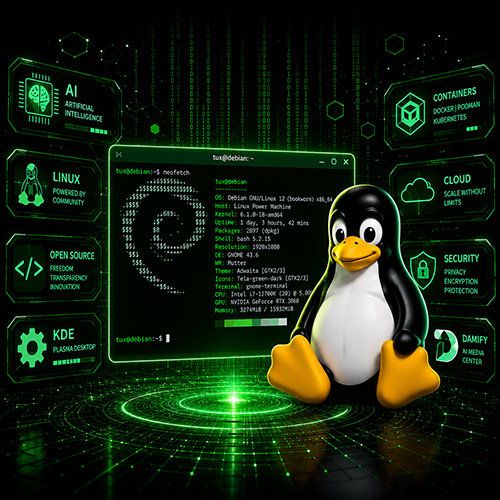
Entdecke Distributionen und Linux-Projekte. Tippe auf ein Motiv, um mehr zu erfahren.Linux Distros

Mehr Themen
Entdecke die Welt der künstlichen Intelligenz mit Dami.KI. Stelle Fragen, finde Informationen, lass dir komplexe Themen verständlich erklären oder nutze Dami.KI als digitalen Helfer für Technik, Linux, Programmierung und viele weitere Themen. Dami.KI wird von Damisoft kontinuierlich weiterentwickelt und soll künstliche Intelligenz einfach, schnell und unkompliziert zugänglich machen. Probiere Dami.KI direkt aus und entdecke, was moderne KI für dich tun kann. Mit unserem Projekt kannst du verschiedene Betriebssysteme bequem und direkt in deinem Webbrowser starten und simulieren. Eine Installation auf deinem Gerät ist dafür nicht erforderlich. Unsere Video-Dokumentationen erklären dir Schritt für Schritt, wie die virtuelle Maschine (VM) im Browser funktioniert. Die virtuelle Maschine ist mit aktuellen Webbrowsern kompatibel und kann auf Smartphones, Tablets sowie Desktop-PCs verwendet werden. Bitte beachte, dass das Starten einzelner Betriebssystem-Images etwas Zeit beanspruchen kann. Die verfügbare Rechenleistung wird von unserem Server bereitgestellt und ist daher weitgehend unabhängig von der Leistung deines Geräts. Python gehört zu den beliebtesten Programmiersprachen der Welt und überzeugt durch eine klare, leicht verständliche Syntax sowie vielseitige Einsatzmöglichkeiten. Ob Webentwicklung, Künstliche Intelligenz, Automatisierung, Datenanalyse oder Desktop-Anwendungen – mit Python lassen sich leistungsstarke und moderne Softwarelösungen effizient entwickeln. Dank der grossen Community und tausender verfügbarer Bibliotheken ist Python sowohl für Einsteiger als auch für erfahrene Entwickler die ideale Wahl. Dami.News ist das moderne Nachrichtenportal der Damisoft Groupe und bietet dir aktuelle Meldungen und interessante Themen kompakt an einem Ort. Von Deutschland und der Schweiz über Europa bis hin zu internationalen Nachrichten findest du schnell einen Überblick über wichtige Ereignisse aus Politik, Wirtschaft, Technik, Gesellschaft und Sport. Dami.News verbindet eine übersichtliche Darstellung mit aktuellen Informationen und ist für Desktop, Tablet und Smartphone optimiert.
Dami.KI – Deine KI:
PC Emulator x86
Python
Dami.News
Dokus
Hier kannst du zahlreiche und lehrreiche Dokumentationen anschauen. Durch unsere Doku Sammlung erhältst du fantastische und wissenschaftliche Erkenntnis rund um die ganze Welt und in zahlreichen Fachgebieten. Unsere Doku Playlist sind für wissenshungrige eine interessante und erstklassige Wahl.

